Пользователи и приглашения
Раздел находится в Настройки проекта → Пользователи и приглашения и предназначен для управления доступом пользователей к проекту.
Приглашение пользователя
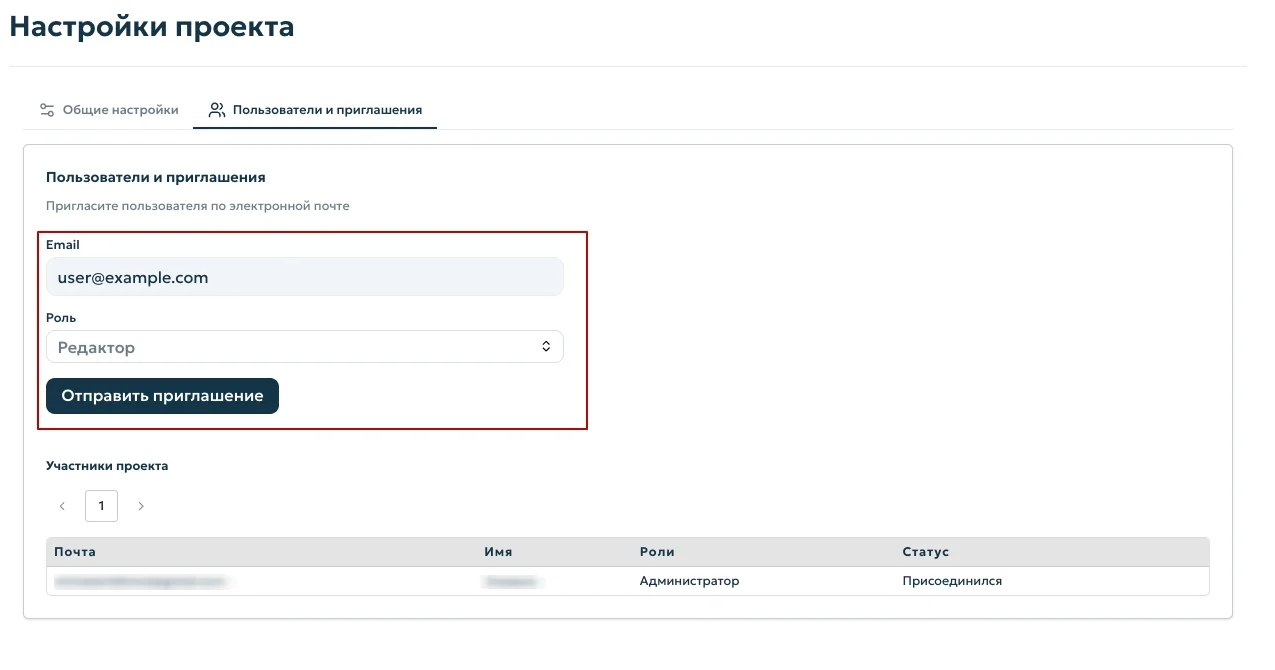
Чтобы пригласить нового пользователя в проект:
- Введите адрес электронной почты пользователя в поле Email (например,
user@example.com). - Выберите роль приглашаемого пользователя в выпадающем списке Роль («Администратор», «Редактор»).
- Нажмите кнопку Отправить приглашение.
После отправки приглашение появится в списке участников проекта со статусом Приглашен.
Участники проекта
Ниже расположена таблица со списком всех участников проекта.

Таблица содержит следующие столбцы:
- Почта — адрес электронной почты участника;
- Имя — имя пользователя (отображается, если пользователь уже присоединился; для приглашённых, но ещё не принявших приглашение — прочерк «—»);
- Роли — роль участника в проекте («Администратор», «Редактор»);
- Статус — текущий статус участника:
- Присоединился — пользователь принял приглашение и имеет доступ к проекту;
- Приглашен — приглашение отправлено, но ещё не принято.
Управление участником
Напротив каждого приглашённого участника расположена кнопка с иконкой «⋮» (три точки). При нажатии на которую открывается контекстное меню с действиями:
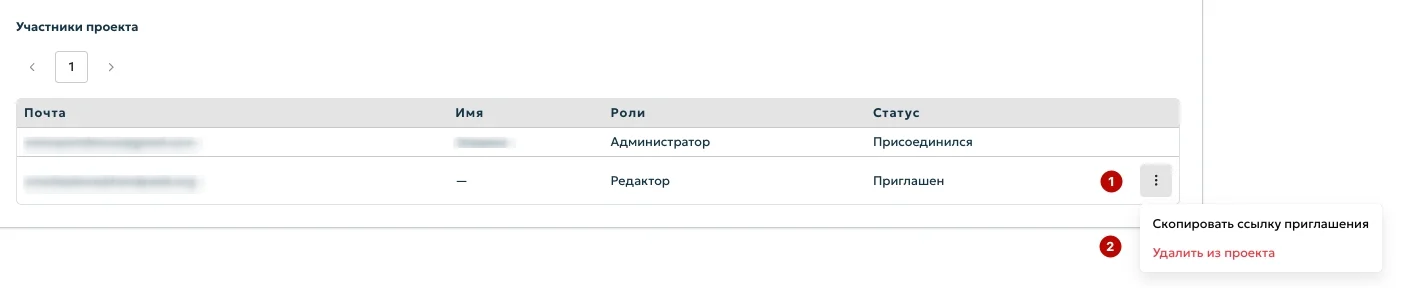
- «Скопировать ссылку приглашения» — копирует в буфер обмена ссылку для присоединения к проекту, которую можно отправить пользователю.
- «Удалить из проекта» — удаляет участника из проекта.
Отображение и принятие приглашений в проект
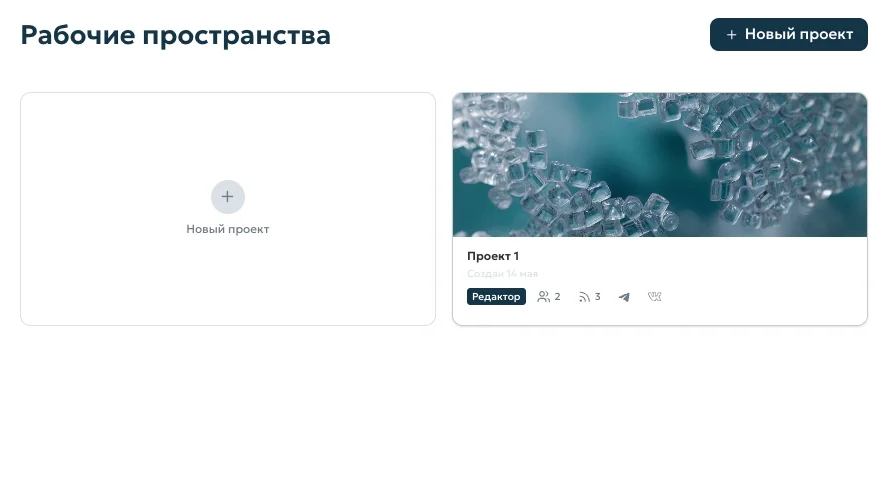
На странице «Рабочие пространства» теперь отображаются входящие приглашения в проекты. Приглашение появляется отдельным блоком над списком проектов и содержит:

- название проекта, в который приглашают (Например, «Приглашение в проект «Проект 1»»);
- имя (Email) пользователя, который отправил приглашение, и роль, предложенную в проекте («Администратор» или «Редактор»);
- две кнопки действия — «Отклонить» и «Принять».
Принять — пользователь присоединяется к проекту с указанной ролью, и проект появляется в общем списке рабочих пространств.
Отклонить — приглашение удаляется, доступ к проекту не предоставляется.
Если пользователю пришло несколько приглашений, они отображаются последовательно — переключаться между ними можно так же, как между обычными карточками списка, не покидая страницу рабочих пространств.
После обработки приглашения (принятия или отклонения) блок с приглашением исчезает, а страница возвращается к обычному виду со списком проектов и кнопкой создания нового проекта.